







Как настроить Happ

Укажите свою платформу — мы покажем пошаговую инструкцию.

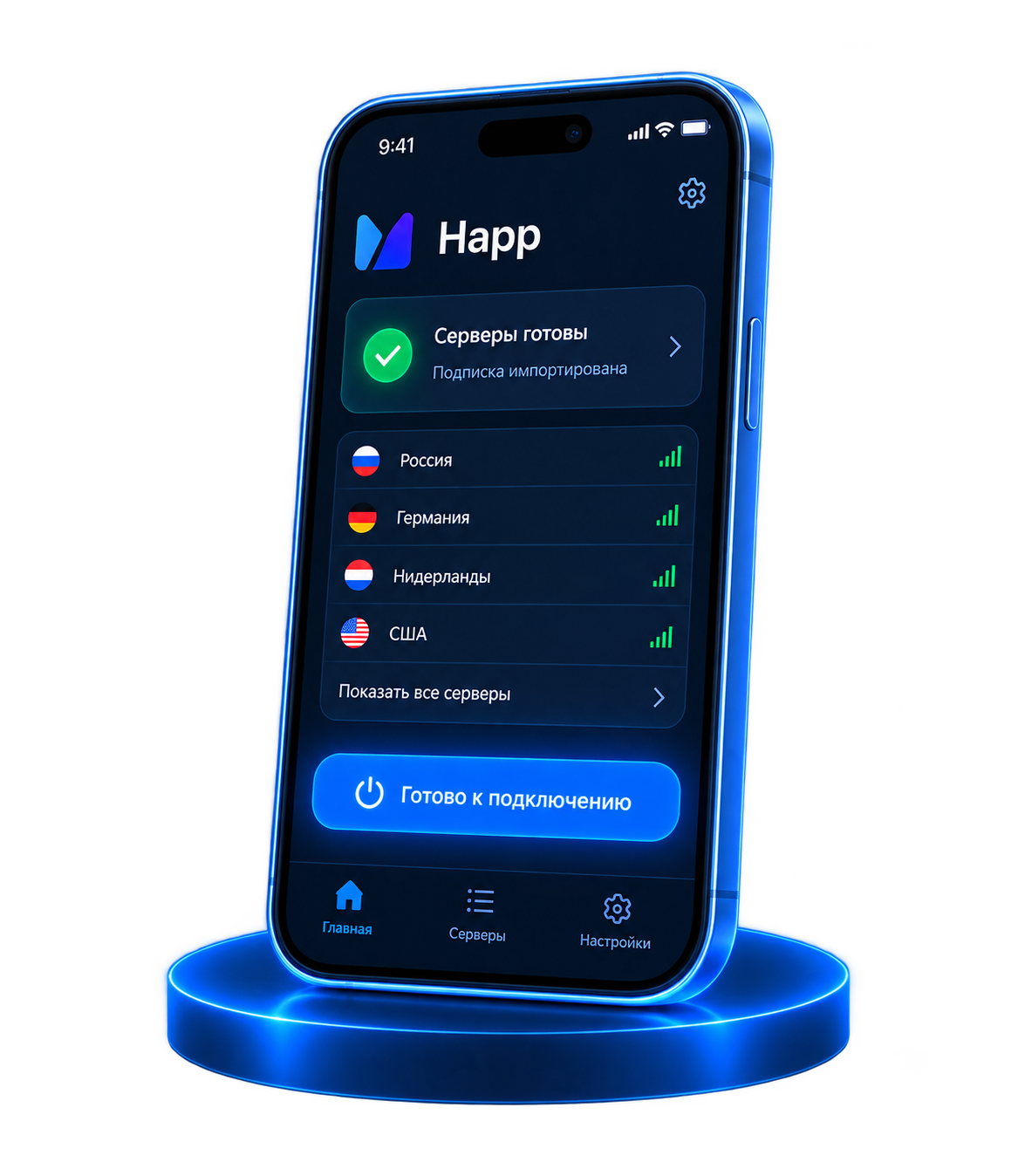
Приложение Happ со списком серверов и кнопкой подключения
iOS 15+
1

Загрузите Happ из App Store

Ищите «Happ Proxy Utility» в магазине приложений. Для российских аккаунтов Apple приложение недоступно — установите официальный TestFlight и загрузите Happ Lite через кнопку «TestFlight для России» на странице загрузки для iPhone. Минимальная версия — iOS 15.

2

Возьмите ключ в личном кабинете

Войдите в кабинет и нажмите «Копировать ключ» либо «Подключить устройство».

3

Подключите подписку

Запустите Happ → нажмите «+» → выберите «Вставить из буфера». Серверы подгрузятся сами.

4

Дайте разрешение на профиль

iOS запросит согласие на настройку соединения — выберите «Разрешить», после чего нажмите главную кнопку подключения.

Android 8.0+
1

Загрузите Happ из Google Play

Если доступа к магазину нет, скачайте APK с GitHub автора. Минимальная версия — Android 8.0.

2

Возьмите ключ в личном кабинете

Кнопка «Копировать ключ» сохраняет всю строку подписки — выделять вручную не требуется.

3

Подключите подписку

Откройте приложение, нажмите «+» и выберите «Вставить из буфера». Серверы загрузятся автоматически.

4

Подтвердите создание профиля

Android попросит разрешение на настройку соединения — дайте согласие и нажмите кнопку подключения.

Windows 10 x64+
1

Загрузите установщик с GitHub

Официальная сборка для Windows находится в разделе релизов. Запустите файл и дождитесь завершения установки.

2

Возьмите ключ в личном кабинете

Ключ универсален для всех платформ — генерировать отдельный для ПК не нужно.

3

Подключите подписку

Нажмите «+» → «Вставить из буфера». Список серверов с пингом появится в окне приложения.

4

Подтвердите установку адаптера

Windows запросит разрешение на установку сетевого адаптера для режима TUN — подтвердите, иначе трафик не перенаправится.

macOS 12+
1

Загрузите Happ из Mac App Store

Либо используйте DMG-установщик с GitHub автора: сборка универсальная для Apple Silicon и Intel. Требуется macOS 12 и выше.

2

Возьмите ключ в личном кабинете

Зайдите в кабинет через браузер и нажмите «Копировать ключ».

3

Подключите подписку

Нажмите «+» → «Вставить из буфера». Конфигурация подгрузится сама.

4

Разрешите профиль в системе

macOS запросит согласие на добавление конфигурации и пароль администратора — это стандартная процедура.

Android TV / Google TV
1

Установите Happ на телевизор

Через Google Play на телевизоре или APK-файлом через файловый менеджер, если магазина нет.

2

Откройте кабинет на смартфоне

Вводить длинный ключ пультом не придётся: в кабинете есть QR-код с подпиской.

3

Отсканируйте QR-код

В приложении на телевизоре выберите «+» → «Сканировать QR» и направьте камеру смартфона с кодом на экран.

4

Подтвердите соединение

Дайте согласие на профиль и выберите ближайший сервер — для 4K расстояние критично.

.deb / .rpm / Arch
1

Скачайте пакет с GitHub

На странице релиза возьмите .deb для Ubuntu и Debian, .rpm для Fedora и openSUSE или .pkg.tar.zst для Arch — x64 или arm64.

2

Возьмите ключ в личном кабинете

Строка подписки едина для всех операционных систем.

3

Подключите подписку

Нажмите «+» → «Вставить из буфера». Если буфер не работает, скопируйте строку в поле вручную.

4

Предоставьте права на интерфейс

Для режима TUN приложению требуются права на создание интерфейса — система запросит их при первом запуске.

Настройка не удалась? Решения типичных проблем и быструю диагностику найдёте в отдельном разделе.

Требования для работы

Три компонента — дополнительных настроек не требуется.

Клиент Happ

Скачивается бесплатно из магазина приложений или с официального сайта. Поддерживает шесть операционных систем.

Ключ доступа

Одна строка из личного кабинета, содержащая адреса серверов, протокол и настройки шифрования.

Активное соединение

Подходит любое: мобильное или проводное. Ключ работает в любой сети и не требует повторной привязки.

Детали

Как работает подключение

Разбираем термины: ключ, конфигурация и правила маршрутизации трафика.

Ключ и конфигурация

Ключ содержит ссылку на список серверов. Клиент автоматически загружает актуальную конфигурацию: добавленные или замененные серверы появляются без повторной покупки. Функция «обновить подписку» загружает текущий список серверов, а не просто проверяет статус.

Сетевой профиль

Для пропуска трафика через туннель система создает профиль: в iOS и macOS это конфигурация подключения, в Windows и Linux — виртуальный адаптер TUN. Разрешение запрашивается однократно. Без него клиент отобразит статус «подключено», но трафик пойдет напрямую.

Выбор узла

Серверы различаются задержкой, а не пропускной способностью. Для стриминга и мессенджеров выбирайте узел с минимальным пингом — это обеспечит стабильность. Переключение между серверами выполняется в один клик, ключ вводить заново не нужно.